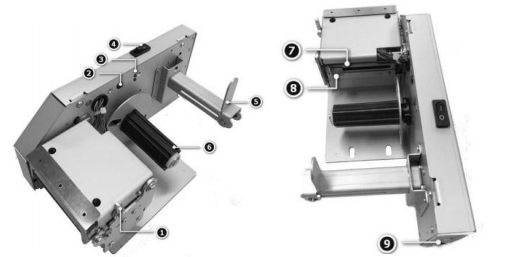
模组 B 款图示:
① 开盖扳手 ② 按键 ③ 指示灯 ④ 电源开关 ⑤ 纸卷轴与挡板⑥ 回收纸卷轴 ⑦ 出纸口 ⑧ 入纸口 ⑨ 纸宽调整模块
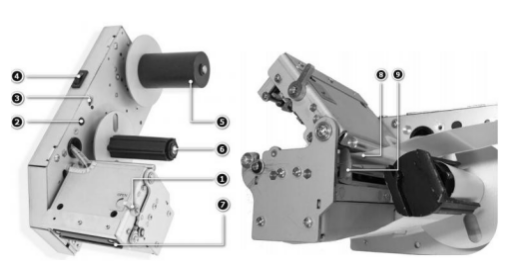
电源的连接
警告:无论是断开还是连接打印机的电源开关时,务必保证电源插头没有插在通 电的插板上,否则可能损害电源或打印机。
1. 首先检查打印机电源开关是否关闭,电源插头是否插在打印机电源盒上。
2. 检查打印机的输入电源电压是否在规定范围之内。
3. 如果电源符合要求,请将电源电缆插入电源接口,使电源电缆与打印机接好,然后将电源电缆连接到电源适配器。
4. 连接好电源后通电,观察打印机是否正常(POWER 灯亮,ERROR 灯灭), 如果不正常请立即关闭电源。
提示:在连接任何电缆前都要检查电源是否关闭(必需在关闭状态下进行)。
纸卷的安装
MS-LP212 系列打印机使用带有热敏涂层的不干胶带间隙纸卷,纸卷要求如下图所示:
衬纸长:35mm < A < 60mm 标签纸宽:35mm< C < 58mm
标签纸深:20mm < B 标签纸间距:2mm < D < 5mm
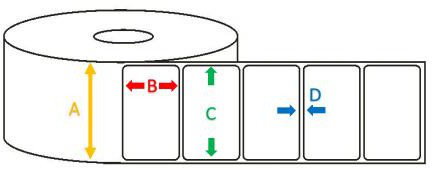
注:纸张红外特性:底纸透光率大于 80%,标签透光率小于 20%。 将纸卷挡片往箭头方向拔动,使其处于灵活活动状态;纸卷放进纸卷轴后将挡片归位并调整挡片;(注意:纸卷应靠里安装,否则会影响传感器正常工作)
MS-LP212A 和 LP212C 装纸
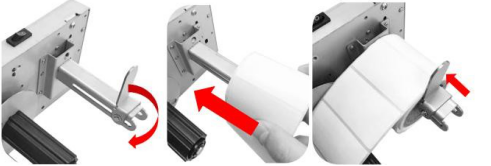
MS-LP212B 装纸
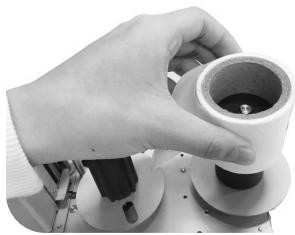
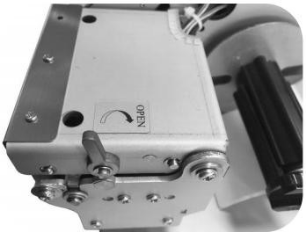
按照提示方向扳动开盖扳手,弹起打印头模块
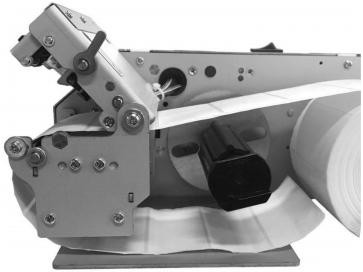
将纸卷的自由端送进打印机入纸口并绕过打印机头部
取出回收纸卷轴的夹板,将纸卷自由端夹在夹板与回收转轴中
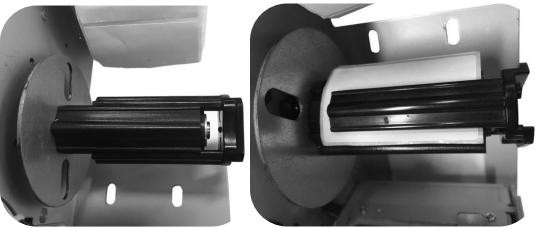
拉直纸卷,压下打印头部后拨动纸宽调整模块到合适位置
自检测试:请参考下方的“自检操作”方法
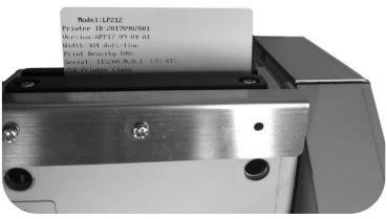
自检操作
自检检验打印机能否正常工作。
实现方式:
按住走纸键的同时接通电源即可;
发送指令 1D 28 41 02 00 00 02 实现自检。打印结束后,将下一行的开始设定为起始位置。
指示灯
打印机有两个指示灯,用于指示打印机上电后的各个状态,含义如下:
POWER 指示灯 | 亮 | 通电电压正常 |
| 灭 | 未通电 |
ERROR 指示灯 | 灯闪方式  | 可恢复 |
盖板打开错误 | 由于机头盖板打开打印机不工作 |  | 当打印头盖板按下即可 |
纸尽 | 未检测到可进行打印的纸张 |  | 重新上电即可恢复 |
堵纸检测错误 | 取纸口纸张取走后的情况下发送 一张打印内容 | 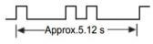 | 将出纸口出的纸张取走即可 |
打印头过温错误 | 检测到打印头温度过高 |  | 当机头温度冷却则自动恢复 |
出纸口指示灯 | 有纸 | 亮 |
| 无纸 | 灭 |
若走纸一段距离探缝传感器持续检测到的数据反应是底层纸张时则判断为无纸,无纸时,打印 机不走纸、不打印 |
蜂鸣器工作方式与 ERROR 灯一致(上电纸张归位除外) |
清洁打印机
清洁打印头:向上掰动开盖扳手,使用软刷清洁打印机内纸张通道及各种传感器中的残留纸屑。(切记勿用手、金属物品直接接触打印头片以及传感器)
如果打印机打印的票据上有明显的条纹或者打印内容显示不完全时,则需用酒精棉球(应拧干)擦出打印头热敏片的灰尘、污垢。
清洁打印机时应注意打印机处于断电状态,若打印机刚打印完毕,应等待10-20 分钟等待打印机冷却到常温。
注:其他打印机相关内容,如接口类型,打印机规格参数等,请仔细阅读对应 LP212 系列型号的规格书,以规格书为准。
常见问题点及维护方法
1、不吸纸
可能原因:纸头不平整。
处理办法:剪齐纸头。
可能原因:走纸通道里卡纸。
处理办法:打开上盖,把通道里的纸屑清理出来即可。
可能原因:使用纸张有孔且刚好对应在有纸检测传感器。
处理办法:查看纸张,若本身纸张设计有孔则建议更换纸张。
可能原因:有纸检测传感器坏,主板坏。
处理办法:建议寄回公司维修。
可能原因:确定打印机电源电压符合要求
可能原因:在上纸时,打印机有异响(有可能齿轮、胶辊异常)
处理办法:建议寄回公司维修。
2、打印空白检测不到探缝
可能原因:使用纸张不带热敏涂层或纸装反。
处理办法: 指甲划打印纸, 能划出一条黑线的一面就是热敏面。
可能原因:热敏片连接线没有插好或损坏。
处理方法:建议寄回公司维修。
可能原因:热敏片坏和主板坏。
处理办法:建议寄回公司维修。
3、打印不全或者黑条
处理办法:更换电源、票纸测试打印机 建议寄回公司维修。
4、打印模糊
可能原因:检查不干胶纸是否装反、热敏层厚度不一样。
处理办法:指甲划打印纸, 能划出一条黑线的一面就是热敏面。 建议用好一点的不干胶热敏纸。
5、打印乱码
可能原因:客户软件本身问题。
处理方法:发送给客户我们的串口测试软件。用我们的软件测试。能用,就说明客户软件有异常。
可能原因:晶振损坏。
处理方法:建议返回到公司维修。
USB 口
可能原因:驱动安装不正确
处理方法:我们现在有的最新驱动发给客户,确定安装文件没有错之后,删除电脑上的所有的打印机,然后重新启动。重新安装驱动再测试即可,安装的时候请仔细阅读随驱动一起的PDF 文件(USB 驱动安装指南)
可能原因:USB 线质量问题。
处理方法:我们提供的 USB 线是带屏蔽的。市场上的线质量不一。有的看上去带屏蔽实际是没有屏蔽效果,或则根本没有带屏蔽功能。 建议使用我们配的 USB 线测试和使用。如果用我们的线仍有问题,说明线可能损坏,建议换一条我们的线测试。
其它可能的原因:主板虚焊、通讯芯片烧坏、连接线故障。
处理办法:建议寄回公司维修。
6、打印机卡纸
可能原因:出纸口被堵,纸不能通畅走出
处理办法:清理出纸口障碍,严禁手动堵塞出纸口
可能原因:打印机走纸通道有杂物
处理办法:清理走纸通道杂物
7、打印机不通电
处理办法:更换电源测试,如果还是不通电,即联系我司技术人员。 根据以下步骤逐步排查:
第一步:检测电源电压,是否在 24V±10%之内;
第二步:检测电源转接线是否良好;
第三步:检查所有开关死否是处于接通的状态;
8、上电报错
可能原因:遮光泡棉脱落,出纸传感器坏
处理办法:建议寄回公司维修
9、检测不到探缝
可能原因:检测电压值不对
处理办法 1:调节主板可调电阻;
处理办法 2:方法 1 不能解决,建议寄回公司维修
日常使用打印机注意事项
1. 使用供应商提供或确认的符合要求的打印纸,否则可能会影响打印质量及打印头 寿命,甚至会损坏打印头。
2. 打印纸卷的宽度应符合误差要求,否则可能出现走纸不畅、不直等现象影响打印 机正常工作。
3. 不得在打印机带电状态下拔插信号接口电缆。
4. 在打印完成后,若打开机头,不要马上用手触摸打印头或马达外壳,以免被金属 外壳高温烫伤。
5. 辊轴与热敏纸的摩擦力很大,当打印头内无纸时,应避免此时走纸,更不能打印, 否则容易损坏热敏片。
6. 需要定期的(用无水酒精)对打印头片进行清洗,以保证打印质量和使用寿命。
如果打印机工作在室外要注意定期的对打印机进行灰尘清理,避免传感器因灰尘 覆盖而不能准确有效的报告打印机状态。
如需继续提供技术支持请 联系我们